Ein Papierstau im HP-Drucker lässt sich mit einfachen Methoden schnell auflösen. Diese Anleitung liefert praktische Strategien, um selbst hartnäckige Staus zu beseitigen. Sie erfahren, wie Sie Papier sicher entfernen, verborgene Papierreste aufspüren und damit dauerhaft jeden Papierstau beheben.
Papierstau im HP-Drucker sicher entfernen
Ein HP Drucker Papierstau entsteht häufig durch überfüllte Papierfächer, falsches Papiermaterial oder verschmutzte Rollen. Die richtige Vorgehensweise ist entscheidend für eine schnelle Lösung ohne langwierige Fehlersuche. Befolgen Sie diese Schritte, um ohne Schäden weiterzudrucken.
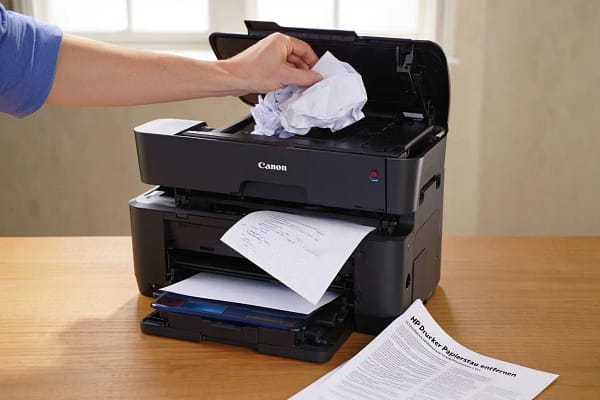
Erste Schritte bei Papierstau-Meldung
Schalten Sie das Gerät sofort aus, sobald die Fehlermeldung Papierstau erscheint, und warten Sie etwa fünf Minuten. Diese Pause verhindert, dass Walzen nachlaufen und das Papier noch fester verklemmen. Ziehen Sie anschließend das Netzkabel, um Restspannung abzubauen und die Sensoren zurückzusetzen.
- Drucker ausschalten: Schützt Walzen und Mechanik vor zusätzlichen Blockaden
- Netzkabel entfernen: Macht alle Bauteile stromlos und reduziert das Unfallrisiko
- Abkühlzeit abwarten: Walzen entspannen sich, wodurch festgeklemmtes Papier leichter herausgleitet
Prüfen Sie danach die Anzeige Ihres Druckers genau. Sie zeigt oft an, ob der Stau im vorderen, hinteren oder inneren Bereich liegt.
Papier richtig aus dem Drucker ziehen
Ziehen Sie das Papier langsam, gleichmäßig und möglichst gerade heraus, um Risse zu vermeiden. Wenn Teile abreißen, entfernen Sie die Fasern vorsichtig mit einer Pinzette. Bereits kleinste Papierreste können erneut eine Fehlermeldung Papierstau auslösen und machen weiteres Papierstau beheben notwendig.
Vordere und hintere Klappe korrekt öffnen
Klappe öffnen ist die Grundvoraussetzung für freien Zugang zum Papierweg. Öffnen Sie zunächst die vordere Serviceklappe – die Patronen fahren automatisch zur Seite und geben den Weg frei. Entfernen Sie anschließend die hintere Revisionsklappe, um versteckte Papierreste im Transferbereich zu finden.
Nach Entfernung Testseite drucken
Schließen Sie alle Klappen, schließen Sie das Netzkabel an und starten Sie den Drucker neu. Drucken Sie anschließend eine Testseite, um zu prüfen, ob die Papierwege frei sind und die Druckqualität stimmt. Streifen oder Druckausfälle deuten auf verschmutzte Rollen hin und erfordern eine zusätzliche Reinigung.
Hartnäckige Fehlermeldungen trotz entferntem Papier
Der Stau scheint behoben zu sein, doch Ihr HP-Drucker zeigt weiterhin hartnäckig eine Fehlermeldung Papierstau an. Diese Situation bringt viele Nutzer zur Verzweiflung, da sich keine offensichtlichen Blockaden finden lassen. Häufig bleiben winzige Papierfasern, abgenutzte Sensoren oder verschmutzte Transportrollen unentdeckt und verursachen den immer wiederkehrenden HP-Drucker-Fehler.
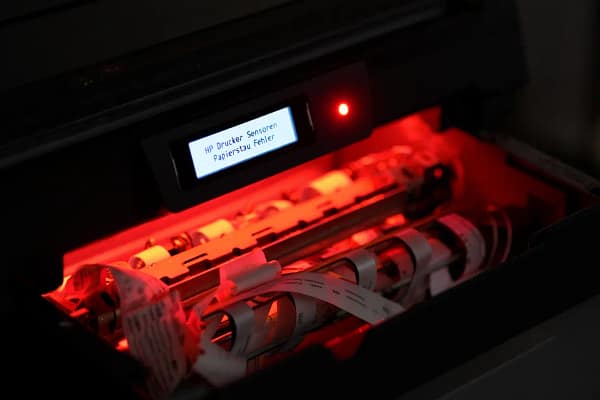
Warum der Drucker weiterhin Stau meldet
Eine Fehlermeldung Papierstau erscheint oft weiterhin, obwohl alle sichtbaren Papierblätter bereits entfernt wurden. Hochsensible Sensoren reagieren schon auf kleinste Faserreste und lösen dadurch kontinuierlich Alarm aus. Selbst ein kaum wahrnehmbares Faserbündel reicht aus, damit der HP-Drucker-Fehler unverändert auf dem Display erscheint.
- Papierfragmente: Mikroskopisch kleine Reste verfangen sich in Rollen oder Sensorbereichen und verursachen dauerhaft falsche Warnmeldungen.
- Verschmutzte Walzen: Anhaftende Fasern blockieren das Sensorsignal, sodass das Gerät einen Stau meldet, obwohl kein physisches Papier vorhanden ist.
- Defekte Sensoren: Verschleiß oder starke Verschmutzung führen dazu, dass normale Papierbewegungen fälschlicherweise als Blockade erkannt werden.
Auch zu eng eingestellte Papierführungen oder leicht feuchtes, gewelltes Papier können Schlupf verursachen, den der Drucker ebenfalls als Stau deutet. Diese scheinbar geringfügigen Ursachen summieren sich und halten die Fehlermeldung aktiv.
Versteckte Papierfragmente aufspüren
Öffnen Sie sämtliche Zugriffsklappen und Wartungsöffnungen vollständig und leuchten Sie mit einer Taschenlampe jeden Winkel des Papierwegs aus. Der hartnäckige HP-Drucker-Fehler entsteht häufig, weil winzige Fasern in schwer erreichbaren Spalten übersehen werden. Eine gründliche Sichtkontrolle ist daher unerlässlich.
Kontrollieren Sie besonders die Bereiche unter den Walzen, in den Sensoröffnungen, im Transferbereich sowie hinter den Papierführungen. Entfernen Sie sichtbare Partikel vorsichtig mit einer weichen Bürste oder Pinzette, ohne scharfkantige Werkzeuge zu verwenden, damit empfindliche Komponenten unbeschädigt bleiben.
Wischen Sie anschließend den gesamten Papierpfad mit einem fusselfreien Tuch ab, um Staub und Restfasern vollständig zu entfernen. Wiederholen Sie die Kontrolle mehrfach – kleinste Fragmente verstecken sich hartnäckig und genügen bereits, um die Fehlermeldung Papierstau erneut auszulösen.
Sensoren und Jam-Detector prüfen
HP-Drucker nutzen Lichtschranken oder mechanische Kontakte, um einen Stau zu erkennen. Sind diese Sensoren verschmutzt, liefern sie fehlerhafte Signale und halten die Warnung aktiv. Reinigen Sie deshalb alle Sensorfenster gründlich mit einem leicht angefeuchteten, fusselfreien Tuch.
Einige Modelle verfügen über ein gut sichtbares Jam-Detector-Rad oder eine Wippe im Papierpfad. Drehen Sie dieses Element mehrmals manuell durch, damit sich die Sensoren neu kalibrieren und mögliche Blockaden beseitigt werden. Besonders bei LaserJet-Geräten führt diese Maßnahme häufig zum Erfolg.
Bleibt die Fehlermeldung Papierstau trotz gründlicher Reinigung bestehen, deutet dies oft auf einen defekten Sensor hin. In diesem Fall hilft meist nur ein Werksreset oder gegebenenfalls der Austausch des Bauteils durch den autorisierten Service.
HP-Drucker richtig zurücksetzen
Ein Werksreset löscht gespeicherte Fehlermeldungen, setzt Sensorwerte zurück und kann den hartnäckigen HP-Drucker-Fehler beseitigen. Öffnen Sie das Menü auf dem Bedienfeld und navigieren Sie zu „Einstellungen“ oder „Setup“, um den Reset zu starten.
- Menü öffnen: Wählen Sie „Einstellungen“ > „Wartung“ > „Drucker zurücksetzen“ oder eine ähnlich benannte Option.
- Werkseinstellungen bestätigen: Bestätigen Sie „Auf Werkseinstellungen zurücksetzen“ und warten Sie, bis der Vorgang abgeschlossen ist.
- Neustart abwarten: Der Drucker startet automatisch neu – dieser Vorgang kann je nach Modell zwei bis fünf Minuten dauern.
- Testdruck durchführen: Drucken Sie anschließend eine Testseite, um zu überprüfen, ob die Fehlermeldung Papierstau verschwunden ist.
Tritt der Fehler weiterhin auf, ziehen Sie das Netzkabel für etwa eine Minute ab, damit sich die Restspannung entlädt, und wiederholen Sie den Reset. Dieser sogenannte harte Neustart hilft häufig bei der Reinitialisierung störrischer Sensoren.
Papiereinzugsrollen reinigen und warten
Verschmutzte Papiereinzugsrollen zählen zu den häufigsten Ursachen für wiederkehrende Papierstaus. Die Gummiwalzen greifen das Papier, ziehen es ein und transportieren es durch das Gerät. Sobald sich Papierfasern und Staub ablagern, verlieren die Rollen ihre Griffigkeit, wodurch Blätter durchrutschen oder stecken bleiben.
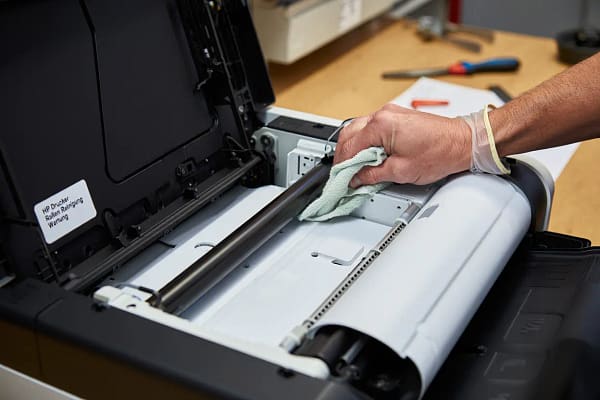
Schritt-für-Schritt-Rollenreinigung
Um die Papiereinzugsrollen optimal zu reinigen, sollten Sie planmäßig vorgehen. Öffnen Sie alle Wartungsklappen und legen Sie den kompletten Papierweg frei. Erst dann werden sämtliche Walzen sichtbar und lassen sich wirklich gründlich säubern.
- Tuch vorbereiten: Verwenden Sie ein fusselfreies Mikrofasertuch und befeuchten Sie es leicht mit destilliertem Wasser – feucht, aber keinesfalls tropfnass.
- Rollen abwischen: Wischen Sie jede Walze in Längsrichtung ab, drehen Sie sie dabei von Hand und bearbeiten Sie die gesamte Oberfläche.
- Hartnäckige Verschmutzung: Bei besonders hartnäckigen Ablagerungen verwenden Sie spezielle Reinigungs-Kits aus dem Fachhandel – diese entfernen Rückstände schonend, ohne das Gummi zu beschädigen.
- Trocknung abwarten: Lassen Sie die Walzen mindestens fünf Minuten an der Luft trocknen, denn feuchtes Gummi haftet schlecht und begünstigt weiteres Rutschen.
Bei besonders starker Verschmutzung wiederholen Sie den Reinigungsvorgang zwei- bis dreimal. Jeder Durchgang entfernt weitere Ablagerungen und bringt die Rolle dem Neuzustand näher. Eine Taschenlampe hilft Ihnen dabei, verbliebene Partikel aufzuspüren.
Geeignete Reinigungsmittel und Werkzeuge
Für eine erfolgreiche Drucker-Wartung benötigen Sie die richtigen Hilfsmittel. Verwenden Sie ausschließlich fusselfreie Tücher, denn herkömmliches Küchenpapier gibt Fasern ab und verursacht neue Probleme. Hochwertige Mikrofasertücher eignen sich dafür hervorragend.
Zum Befeuchten verwenden Sie destilliertes Wasser oder einen isopropylhaltigen Spezialreiniger für Drucker. Aggressive Mittel wie Aceton oder reiner Alkohol beschädigen das Gummi dauerhaft. Verzichten Sie unbedingt auf Lösungsmittel oder Benzin, da diese die Rollen unbrauchbar machen.
Fertig zusammengestellte Rollenreinigungs-Kits bieten abgestimmte Tücher und Reinigungslösungen in einem Paket. Sie bewältigen hartnäckigen Schmutz zuverlässig und sind kostengünstig. Vermeiden Sie jedoch Scheuermittel oder scharfkantiges Werkzeug, da beides die Walzenoberfläche zerkratzt.
Wann Rollen ausgetauscht werden müssen
Nach mehreren Reinigungsdurchgängen funktionieren die Rollen normalerweise wieder einwandfrei. Bleibt der Stau trotz gründlicher Pflege bestehen, sind die Walzen wahrscheinlich verschlissen. Abnutzung zeigt sich durch feine Kratzer, Dellen oder abgeflachte Stellen, die das Greifen erschweren.
Schwere Beschädigungen erfordern den Austausch durch einen autorisierten HP-Servicepartner. Ein Austausch in Eigenregie ist zwar möglich, birgt jedoch das Risiko weiterer Papierstaus, falls die Rolle nicht exakt sitzt. Der Fachdienst gewährleistet, dass alle Walzen korrekt montiert und kalibriert sind.
Testdruck nach Wartung durchführen
Nach der Reinigung oder dem Austausch drucken Sie umgehend eine Testseite. So überprüfen Sie, ob der Papiertransport nun gleichmäßig funktioniert. Verläuft der Ausdruck störungsfrei, war die Maßnahme erfolgreich.
Beobachten Sie den Druckvorgang genau und prüfen Sie, ob die Blätter gerade eingezogen werden oder schief laufen sowie ob Flecken oder Streifen auftreten. Verwischte Ergebnisse deuten auf verbliebene Verschmutzungen hin – führen Sie dann einen weiteren Reinigungsgang durch, bis alle Ausdrucke wieder klar und präzise erscheinen.
Papierstau dauerhaft vorbeugen
Der effektivste Weg ist, einen Papierstau von vornherein zu verhindern. Wenn Sie auf korrekte Papierhandhabung, exakte Befüllung und konsequente Wartung achten, können Sie Papierstau vermeiden und etwa 95% aller Blockaden ausschließen. Diese Drucker-Prävention spart erheblich mehr Zeit und Nerven als jede nachträgliche Fehlersuche.
Richtiges Papier auswählen und einlegen
Die Wahl des Papiers entscheidet maßgeblich über einen störungsfreien Druckvorgang. Verwenden Sie ausschließlich Papiersorten, die der Druckerhersteller empfiehlt – in der Regel handelt es sich um klassisches 80 g/m² Kopierpapier. Abweichende Grammaturen oder Oberflächen verursachen häufig Einzugsprobleme. Daher sollten Sie vor dem Kauf stets die Bedienungsanleitung konsultieren.
- Empfohlene Grammatur: Standard-Kopierpapier mit 80 g/m² läuft optimal; leichteres Papier rutscht durch, schwereres verklemmt sich leichter.
- Papierfeuchtigkeit: Verwenden Sie nur absolut trockenes Papier, da feuchte Bögen schief eingezogen werden und hängen bleiben.
- Papierkanten prüfen: Untersuchen Sie jede Kante auf Risse oder Knicke, da beschädigte Stellen in den Transportwalzen aufreißen können.
- Papierstapel auflockern: Schütteln Sie den Stapel kurz, um aneinanderhaftende Blätter zu trennen und statische Aufladung zu reduzieren.
Ist das Papier wellig oder feucht, sollten Sie es vor dem Einsatz flach pressen oder kurz lüften lassen. Nur ein glatter, trockener Stapel garantiert einen sauberen Einzug und beugt so Papierstau effektiv vor.
| Papiertyp | Gewicht | Eignung |
| Klassisches Kopierpapier | 80 g/m² | Ideale Wahl für Standarddrucke, geringstes Staurisiko |
| Leichtes Papier | 60–75 g/m² | Rutscht oft durch – nicht empfohlen |
| Schwereres Papier | 100–160 g/m² | Benötigt spezielle Einzüge, sonst stau-anfällig |
| Glanz- / Fotopapier | Variabel | Nur bei expliziter Gerätefreigabe geeignet |
Papierfach optimal befüllen
Die Art der Befüllung beeinflusst direkt die Häufigkeit von Papierstaus. Überfüllte Schächte lassen Bögen nach oben kippen und blockieren sofort. Effektive Drucker-Prävention beginnt daher mit der präzisen Einlage und Ausrichtung jedes Papierstapels.
Füllen Sie das Fach maximal bis zur Markierungslinie – diese ist kein Richtwert, sondern ein verbindliches Limit. Im Zweifel legen Sie lieber etwas weniger Papier ein und füllen häufiger nach, als Schräglagen zu riskieren.
Stellen Sie die vorderen und seitlichen Führungen so ein, dass sie fest, aber nicht klemmend am Papierstapel anliegen. Zu viel Spielraum lässt das Papier schief laufen, zu starker Druck quetscht die Bögen und verursacht Papierstau.
Regelmäßiger Wartungsplan erstellen
Ein strukturierter Wartungsplan hilft, Defekte zu vermeiden, bevor sie auftreten. Dokumentieren Sie, wann Sie die Rollen gereinigt haben und wie viele Seiten der Drucker seither verarbeitet hat. So finden Sie das ideale Wartungsintervall für jede Komponente.
- Monatliche Inspektion: Drucken Sie eine Testseite, kontrollieren Sie den Papierweg visuell und entfernen Sie frühzeitig Staub oder Fasern.
- Reinigung alle 3 Monate: Säubern Sie die Transportrollen mit einem fusselfreien Tuch und prüfen Sie alle Klappen auf Ablagerungen.
- Halbjährlicher Service: Aktualisieren Sie die Firmware, reinigen Sie den Innenraum gründlich und tauschen Sie verschlissene Rollen aus.
Eine aktuelle Firmware behebt bekannte Staufehler und verbessert die Sensorkalibrierung. Prüfen Sie daher monatlich die Website des Herstellers auf verfügbare Updates.
Druckerumgebung sauber halten
Auch das Umfeld beeinflusst die Häufigkeit von Papierstaus. Luftgetragener Staub wird durch die Lüfter angesaugt, lagert sich auf den Walzen ab und erhöht die Reibung. Eine saubere Umgebung verlängert daher merklich alle Wartungszyklen.
Platzieren Sie das Gerät an einem trockenen, sauberen Standort – fern von offenen Fenstern, Heizkörpern oder stark staubenden Arbeitsplätzen. Wischen Sie die Umgebung regelmäßig mit einem leicht feuchten Tuch ab und halten Sie alle Abdeckungen geschlossen, damit keine Fasern eindringen können.
Häufig gestellte Fragen
Was kann ich tun, wenn mein HP-Drucker dauerhaft einen Papierstau meldet?
Öffnen Sie zunächst alle Zugangsklappen und durchsuchen Sie mit einer Taschenlampe sowie einer Pinzette gründlich nach zurückgebliebenen Papierresten. Reinigen Sie anschließend die Rollen und Sensoren vorsichtig mit einem fusselfreien Tuch, um Staub oder Fasern zu beseitigen. Falls die Stau-Meldung trotz dieser Maßnahmen weiterhin bestehen bleibt, führen Sie einen Werksreset durch und kontaktieren Sie gegebenenfalls den HP-Support, da möglicherweise ein Sensor beschädigt ist.
Warum meldet der Drucker noch Papierstau, obwohl ich das Papier bereits entfernt habe?
Häufig verbleiben winzige Papierfasern oder Staubpartikel in den Sensoren und Walzen, auch wenn das Blatt bereits entfernt wurde. Öffnen Sie daher sämtliche Klappen und leuchten Sie mit einer Taschenlampe jeden Winkel des Papierpfades aus, insbesondere unter den Walzen, hinter den Führungen und in den schmalen Sensorschlitzen. Sobald diese Rückstände vollständig entfernt sind, sollte die Stau-Meldung endgültig verschwinden.
Wie kann ich einen HP-Drucker nach Papierstau richtig zurücksetzen?
Drücken Sie die Menütaste des Geräts und wählen Sie nacheinander „Einstellungen“ → „Wartung“ → „Drucker zurücksetzen“. Bestätigen Sie anschließend „Auf Werkseinstellungen zurücksetzen“, warten Sie den Neustart ab und drucken Sie eine Testseite. Sollte der Vorgang nicht funktionieren, trennen Sie das Netzkabel für 60 Sekunden, schließen Sie es wieder an und wiederholen Sie den Reset, um den Papierstau-Fehler zu beheben.